Sambungkan nomor WhatsApp Business agar pesan pelanggan masuk ke inbox.
Menghubungkan WhatsApp membuat setiap pesan masuk dari pelanggan langsung muncul di inbox pembalasan.id, dan balasan tim Anda terkirim kembali ke WhatsApp mereka — tanpa perlu berpindah aplikasi.
Ada dua mode koneksi:
- Embedded Signup (rekomendasi) — login lewat popup Meta. Anda memilih nomor dan menyetujui izin langsung di Meta, tanpa menyalin token apa pun. Inilah alur yang dijelaskan di panduan ini.
- Manual Token — untuk nomor yang sudah terhubung ke WhatsApp Business Platform atau lewat tech provider. Anda menempelkan Access Token, Phone Number ID, dan Business Account ID sendiri (lihat bagian Mode Manual Token).
Sebelum mulai
- Anda sudah login sebagai admin di app.pembalasan.id.
- Anda memiliki nomor telepon yang akan dipakai sebagai WhatsApp Business.
- Setiap nomor WhatsApp yang dihubungkan dihitung sebagai satu koneksi berbayar (Rp65.000 / koneksi / bulan). Biaya ini per koneksi dan tidak terikat paket apa pun.
Nomor yang didaftarkan tidak boleh sedang aktif di aplikasi WhatsApp biasa atau WhatsApp Business biasa. Jika nomor sudah dipakai di aplikasi tersebut, hapus dulu akun WhatsApp di ponsel untuk nomor itu sebelum mendaftarkannya di sini.
Langkah-langkah
1. Beli koneksi, lalu klik Hubungkan WhatsApp
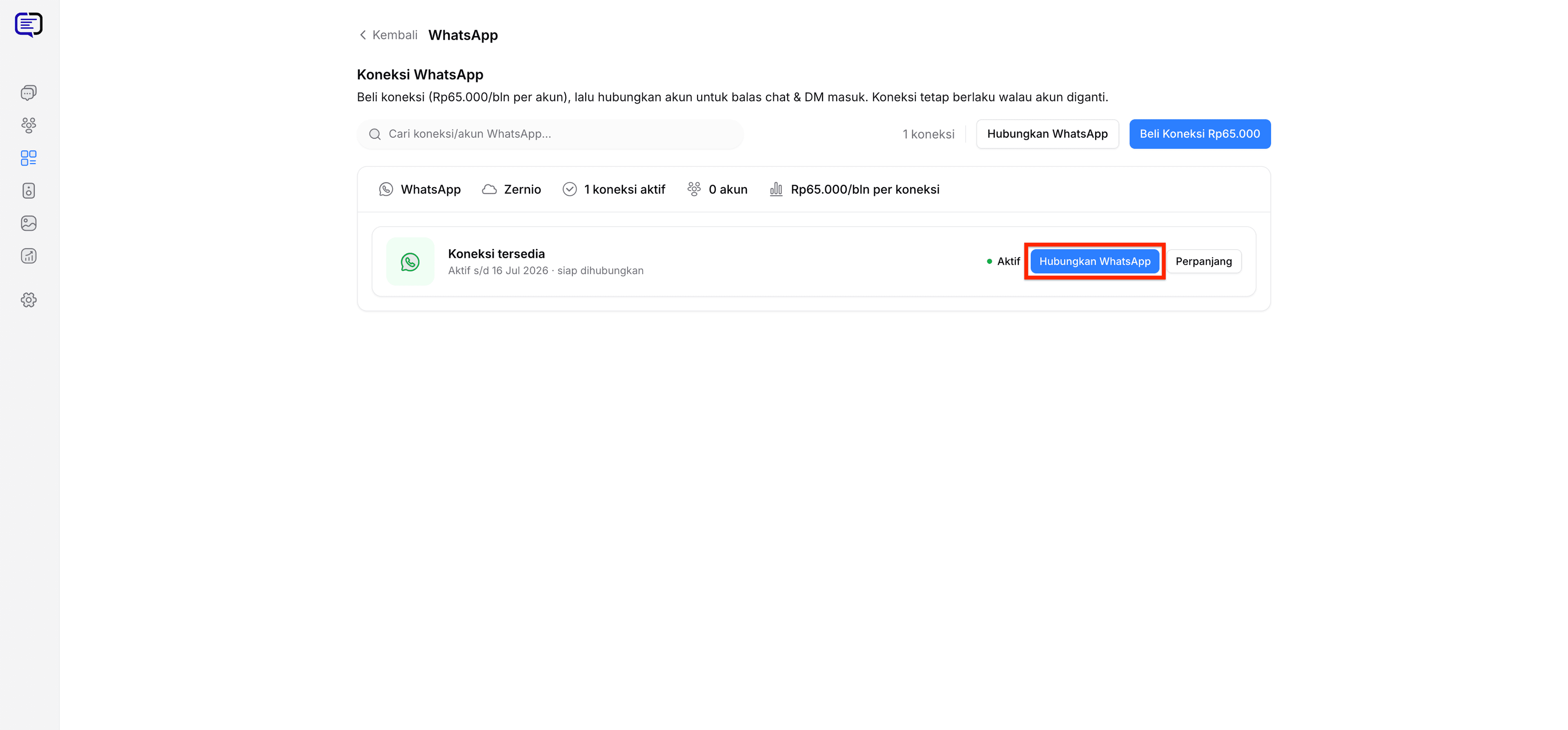
Di dashboard, buka menu Channel, pilih WhatsApp. Jika belum ada koneksi tersedia, klik Beli Koneksi Rp65.000 dan selesaikan pembayaran terlebih dahulu.
Setelah ada koneksi berstatus Koneksi tersedia · siap dihubungkan, klik Hubungkan WhatsApp.
2. Pilih aset bisnis
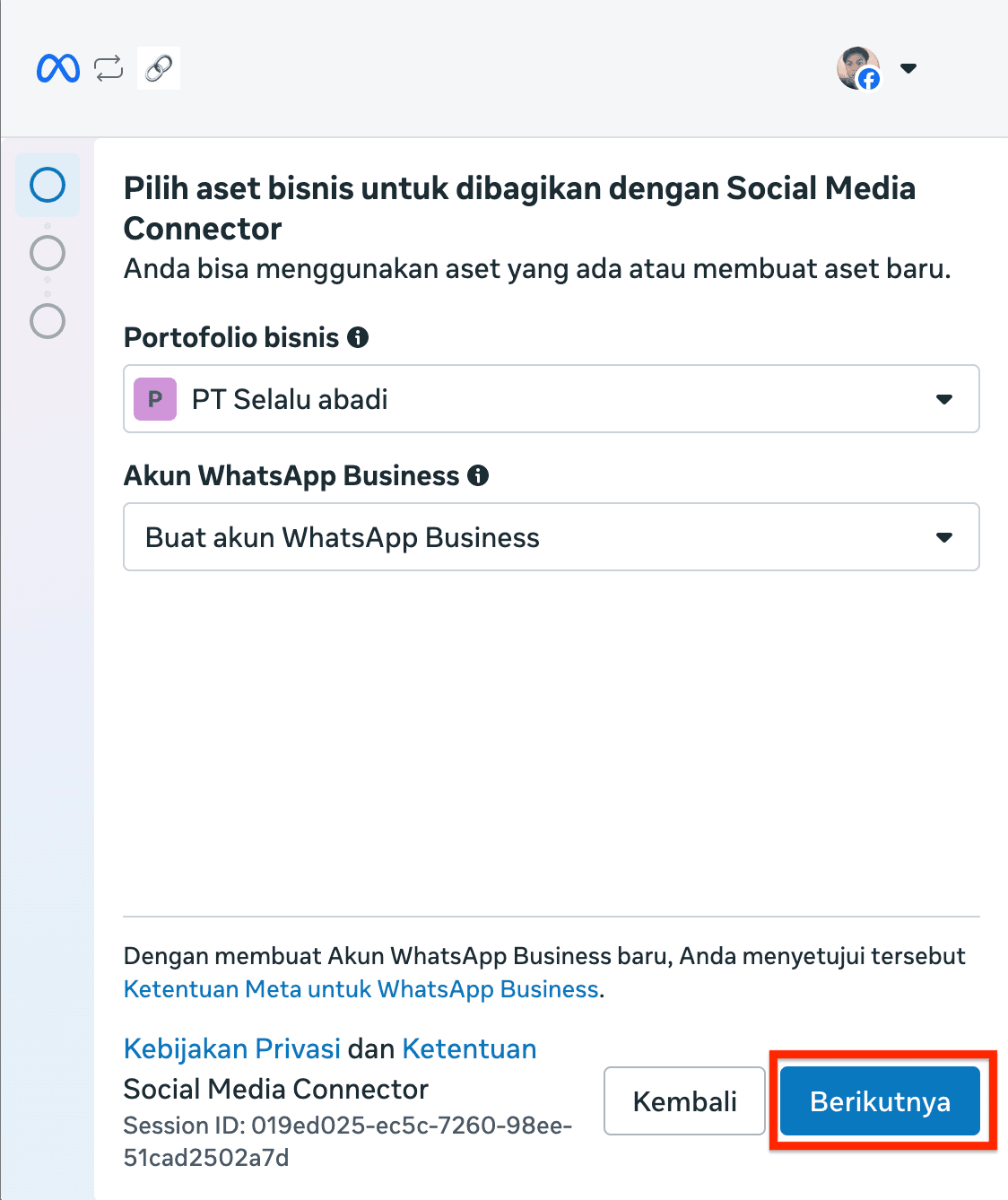
Sebuah popup Meta akan terbuka. Pilih Portofolio bisnis dan Akun WhatsApp Business Anda. Jika belum punya, pilih Buat akun WhatsApp Business, lalu klik Berikutnya.
3. Isi informasi bisnis
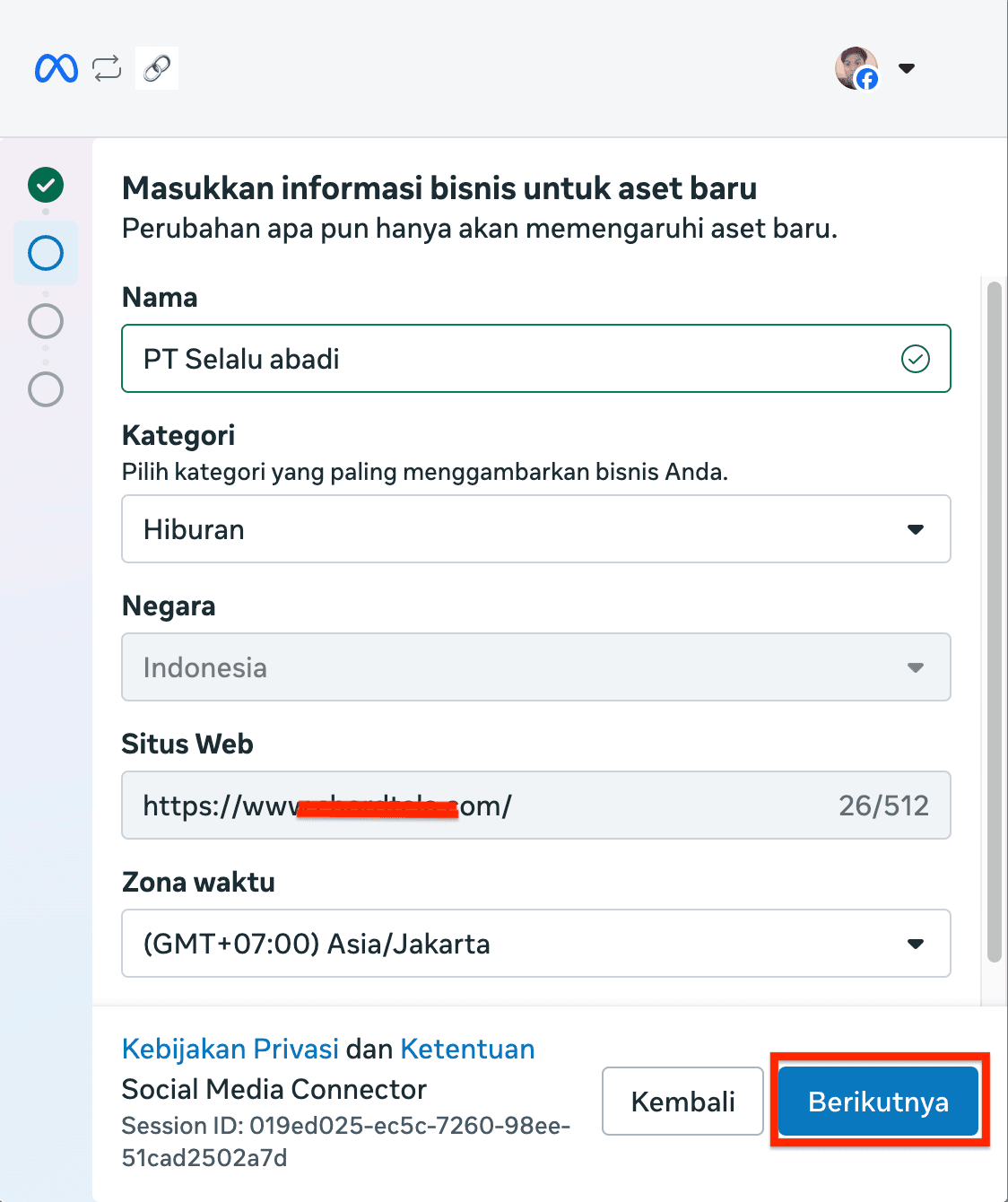
Jika membuat aset baru, lengkapi Nama, Kategori, Negara, Situs Web, dan Zona waktu bisnis Anda, lalu klik Berikutnya.
4. Tambahkan nomor telepon
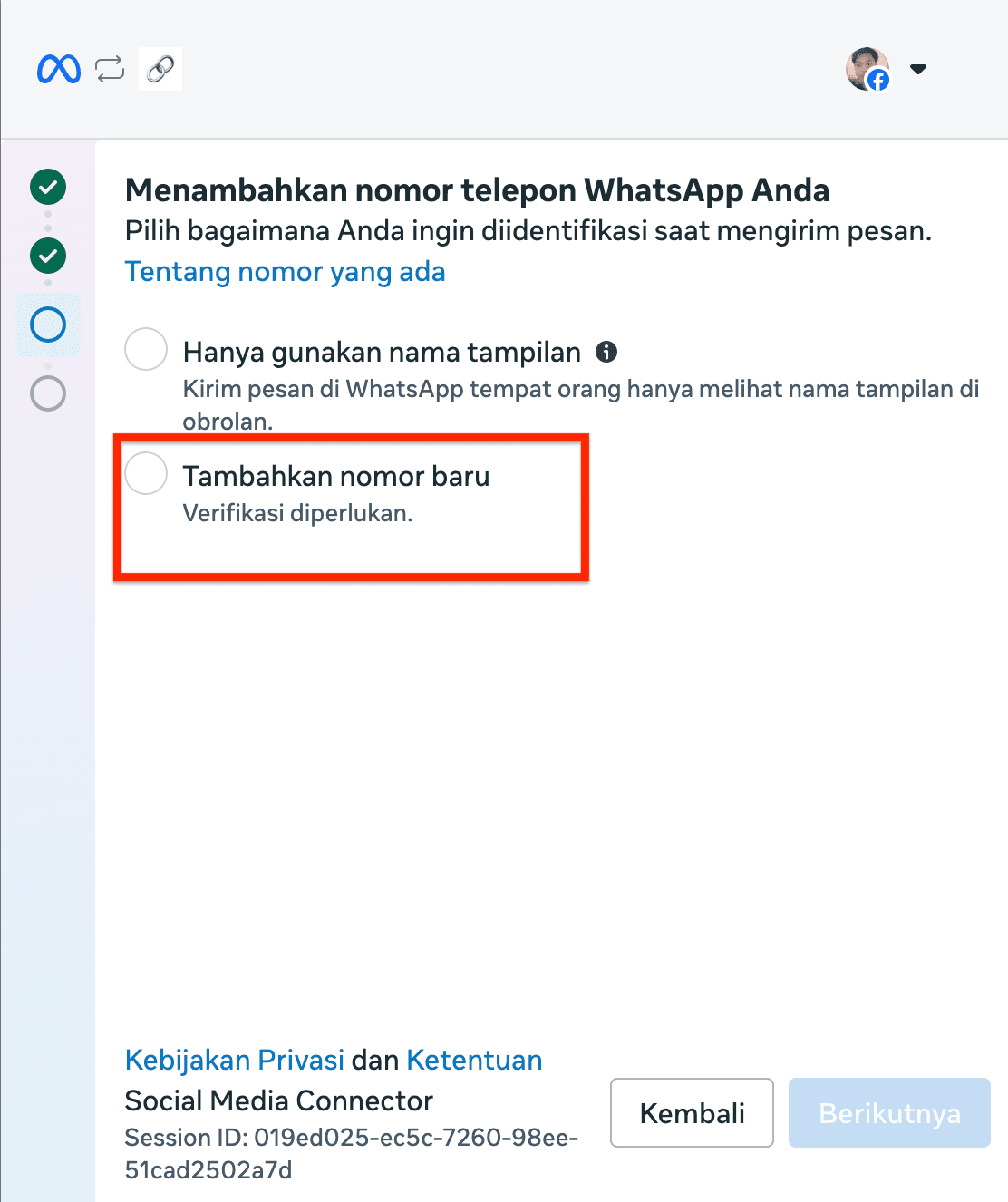
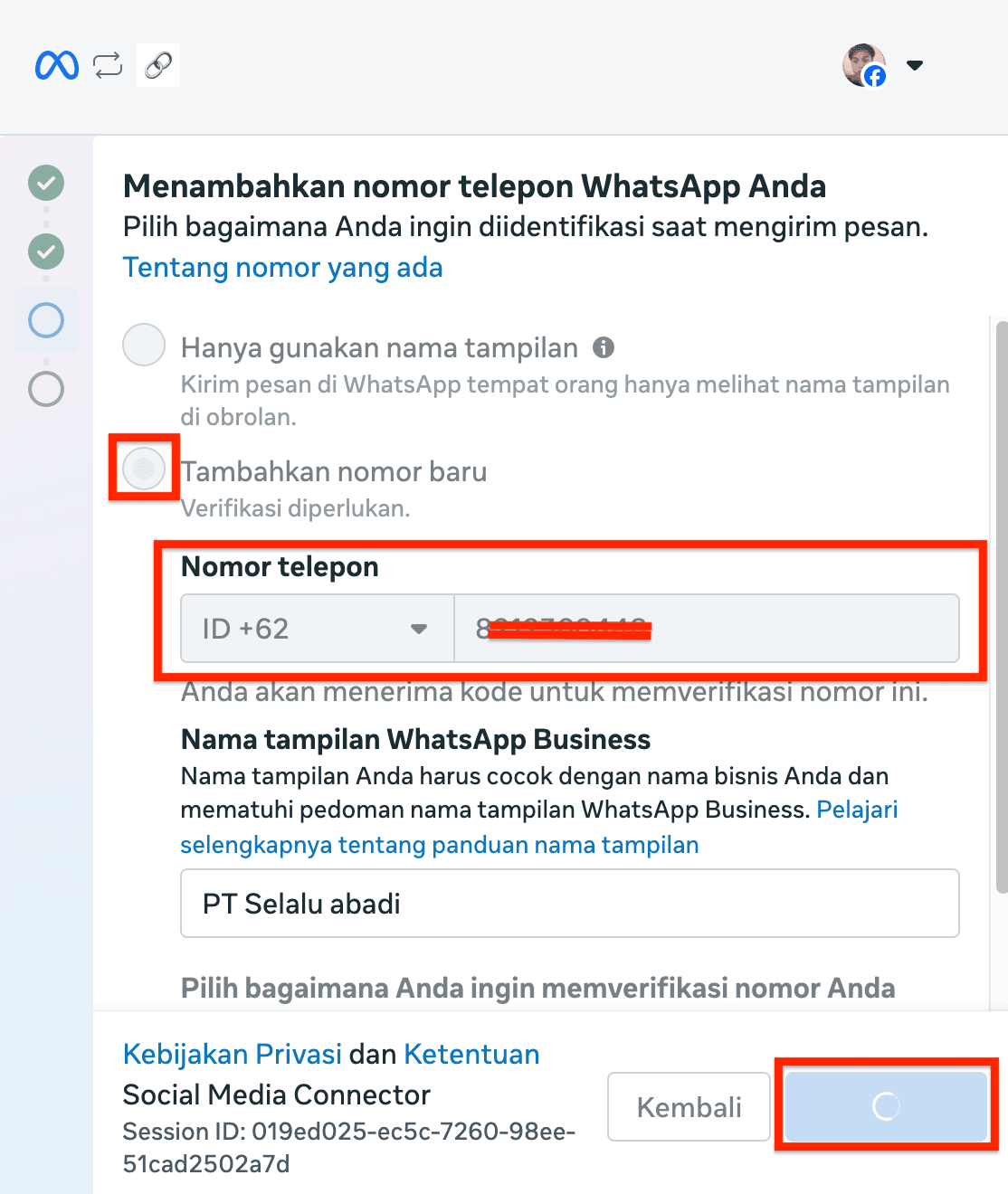
Pada langkah penambahan nomor, pilih Tambahkan nomor baru.
5. Masukkan nomor WhatsApp
Pilih kode negara (mis. ID +62) dan ketik nomor telepon Anda, lalu isi Nama tampilan WhatsApp Business. Klik lanjut untuk meminta kode verifikasi.
6. Verifikasi nomor
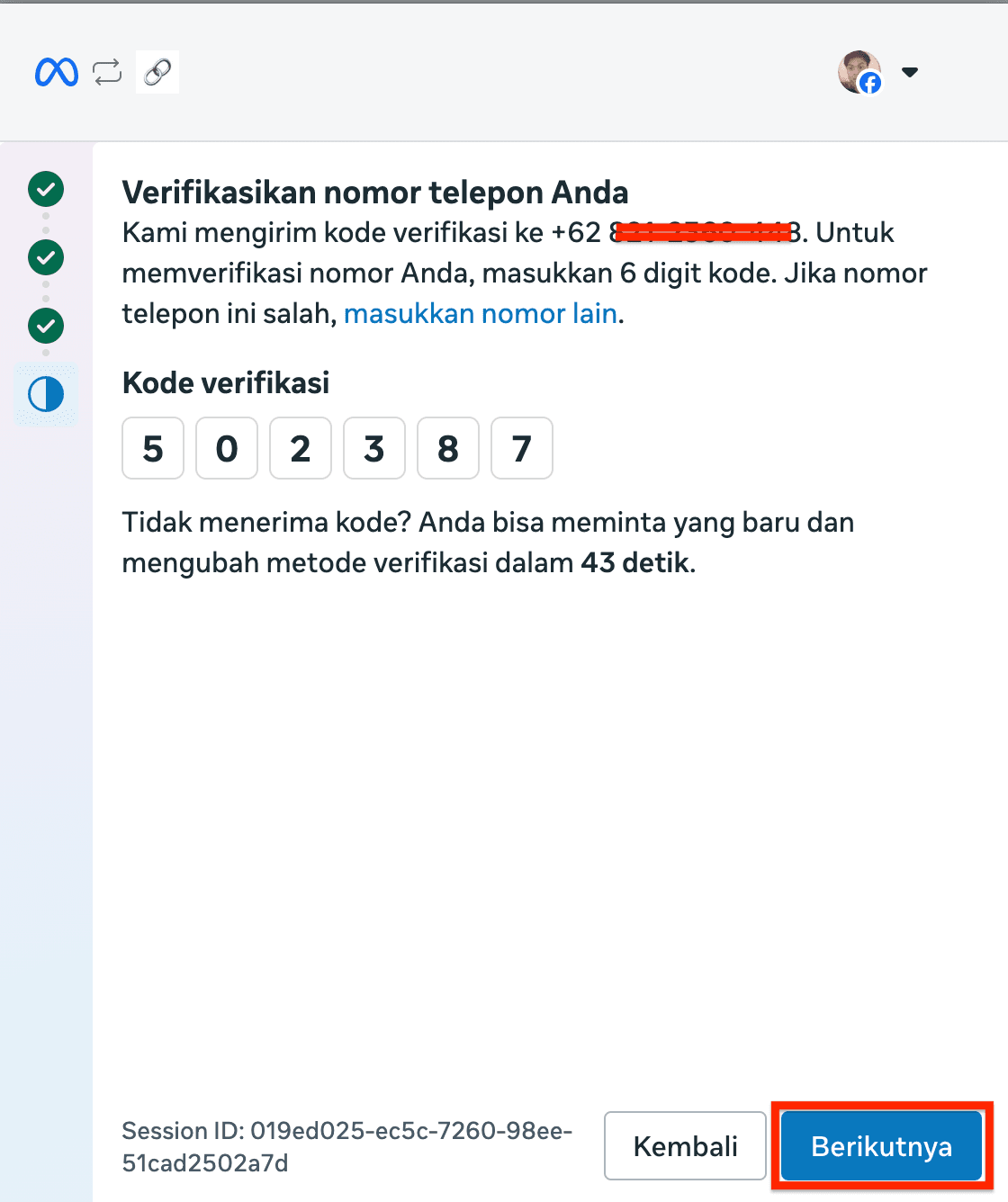
Meta mengirim 6 digit kode ke nomor tersebut (via SMS atau telepon). Masukkan kodenya, lalu klik Berikutnya. Setelah verifikasi berhasil, popup menutup dan Anda kembali ke pembalasan.id.
7. Tambahkan agen dan selesai
Pilih agen yang akan menangani inbox WhatsApp ini (bisa juga Lewati dan diatur nanti), lalu klik Simpan & lanjut. Inbox WhatsApp Anda kini aktif.
Setelah inbox aktif, kirim satu pesan uji dari ponsel lain ke nomor tersebut untuk memastikan pesan masuk ke inbox.
Aturan pesan WhatsApp
WhatsApp menerapkan jendela 24 jam: tim Anda bisa membalas bebas selama 24 jam sejak pesan terakhir pelanggan. Di luar jendela itu, untuk memulai percakapan lebih dulu Anda harus memakai template pesan yang sudah disetujui Meta.
Mode Manual Token (alternatif)
Gunakan mode ini bila nomor Anda sudah terhubung ke WhatsApp Business Platform atau dikelola lewat tech provider, sehingga Anda sudah memiliki kredensial Meta Graph API.
Pada langkah Hubungkan, pilih Manual Token, lalu isi:
| Field | Keterangan |
|---|---|
| Nama Inbox | Nama untuk inbox ini, mis. "WhatsApp Sales". |
| Nomor Telepon | Format internasional dengan kode negara, mis. +628123456789. |
| Access Token | Token System User yang permanen (long-lived), bukan token sementara 24 jam. |
| Phone Number ID | Dari Meta App Dashboard → WhatsApp → Getting Started. |
| Business Account ID | WhatsApp Business Account ID (WABA) dari Meta Business Manager. |
Klik Buat Inbox WhatsApp. Setelah inbox dibuat, salin Webhook URL yang ditampilkan dan daftarkan di Meta App Dashboard agar pesan masuk dapat diterima.
Langkah berikutnya
Pelajari cara membalas pesan yang masuk dari WhatsApp.