Sambungkan email dukungan agar pesan masuk ke inbox dan bisa dibalas tim.
Menghubungkan email membuat pesan yang dikirim ke alamat dukungan Anda
(mis. support@perusahaan.id) masuk ke inbox pembalasan.id, dan balasan tim
terkirim kembali ke pelanggan.
Ada dua mode koneksi:
- Forward-to (paling simpel) — biarkan IMAP & SMTP nonaktif. Sistem memberi satu alamat forward; Anda cukup atur email kantor untuk meneruskan ke alamat itu.
- IMAP + SMTP — pembalasan.id menarik & mengirim email langsung dari server email Anda (butuh kredensial server).
Sebelum mulai
- Anda sudah login sebagai admin di app.pembalasan.id.
- Anda punya alamat email dukungan yang akan dipakai.
Langkah-langkah
1. Buka channel Email dan tambah kotak masuk
Di dashboard, buka menu Channel, pilih Email, lalu klik Tambah Kotak Masuk.
2. Isi data inbox
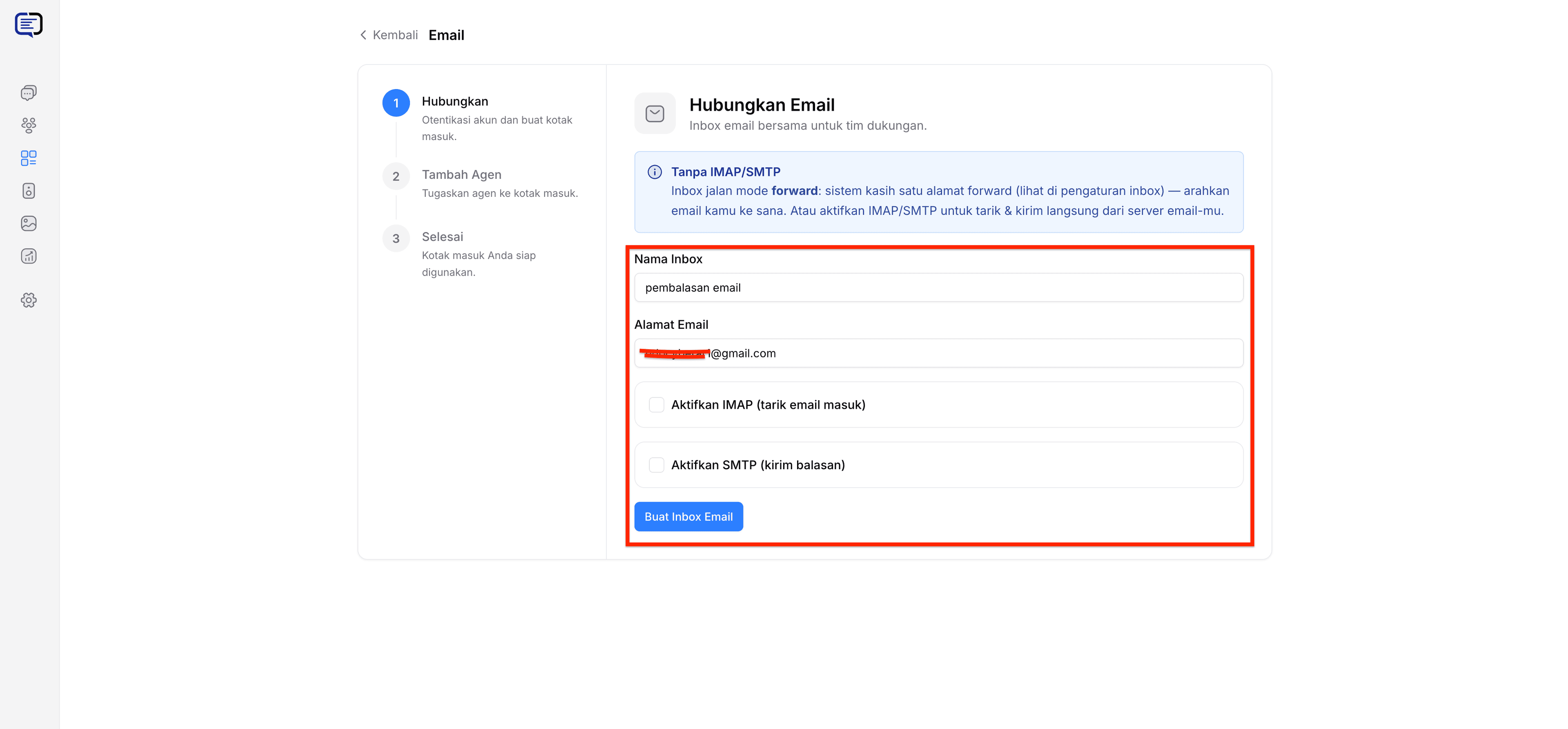
Isi Nama Inbox dan Alamat Email, lalu tentukan mode:
- Forward-to: biarkan Aktifkan IMAP & Aktifkan SMTP tidak dicentang.
- IMAP + SMTP: centang keduanya dan isi host/port/login/password (lihat bagian di bawah).
Klik Buat Inbox Email.
3. Tambahkan agen
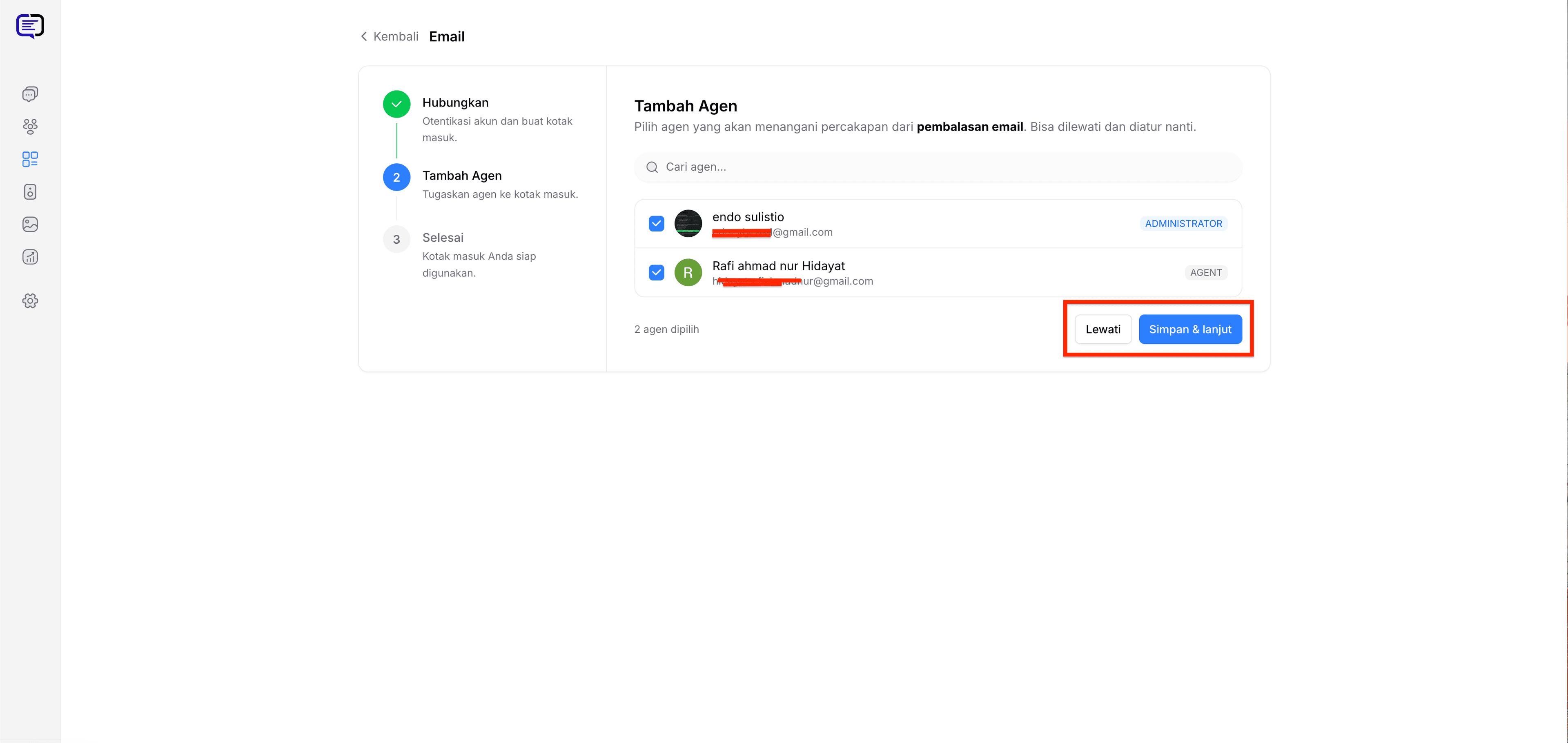
Pilih agen yang akan menangani inbox ini (bisa juga Lewati dan diatur nanti), lalu klik Simpan & lanjut.
4. Selesai — salin alamat forward (mode forward-to)
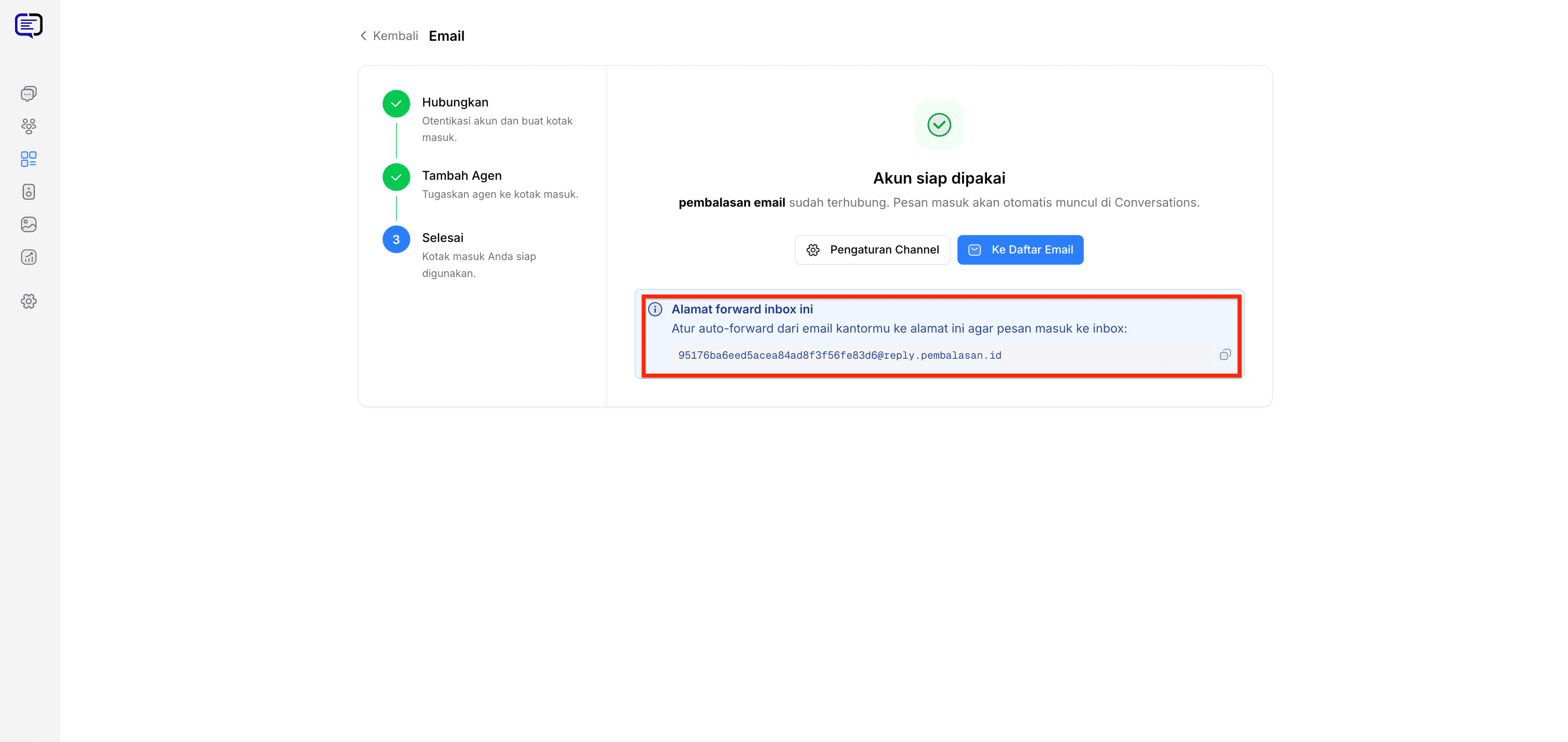
Jika memakai mode forward-to, di langkah akhir akan muncul Alamat forward inbox ini. Salin alamat tersebut — Anda akan memakainya untuk mengatur penerusan email.
Mode Forward-to: atur penerusan email
Setelah inbox dibuat, atur email kantor Anda untuk meneruskan (auto-forward) ke alamat forward tadi.
Contoh untuk Gmail/Google Workspace:
- Buka Gmail → Settings → Forwarding and POP/IMAP → Add a forwarding address.
- Tempel alamat forward dari pembalasan.id, lalu lanjut.
- Gmail mengirim email konfirmasi ke alamat itu — email ini akan muncul sebagai percakapan di inbox pembalasan.id. Buka, ambil kode konfirmasi-nya, dan masukkan kembali ke Gmail.
- Setelah dikonfirmasi, semua email masuk akan otomatis diteruskan menjadi percakapan.
Pada mode forward-to, balasan dikirim lewat server pengiriman pembalasan.id. Agar balasan tidak masuk spam, pastikan domain Anda dikonfigurasi dengan benar (SPF/DKIM). Untuk kontrol penuh atas pengiriman, gunakan mode IMAP + SMTP.
Mode IMAP + SMTP: kredensial server
Centang Aktifkan IMAP (tarik email masuk) dan Aktifkan SMTP (kirim balasan), lalu isi host/port/login/password sesuai penyedia email Anda:
| Penyedia | IMAP host / port | SMTP host / port |
|---|---|---|
| Gmail / Google Workspace | imap.gmail.com / 993 (SSL) | smtp.gmail.com / 587 |
| Microsoft 365 / Outlook | outlook.office365.com / 993 | smtp.office365.com / 587 |
| Zoho | imap.zoho.com / 993 | smtp.zoho.com / 587 |
| cPanel / hosting sendiri | mail.domainanda.com / 993 | mail.domainanda.com / 587 |
Untuk Gmail/Workspace, gunakan App Password (bukan password biasa) — butuh verifikasi 2 langkah aktif, dan IMAP diaktifkan di pengaturan Gmail.
Langkah berikutnya
Pelajari cara membalas pesan yang masuk dari email.